Импорт по штрих-кодам
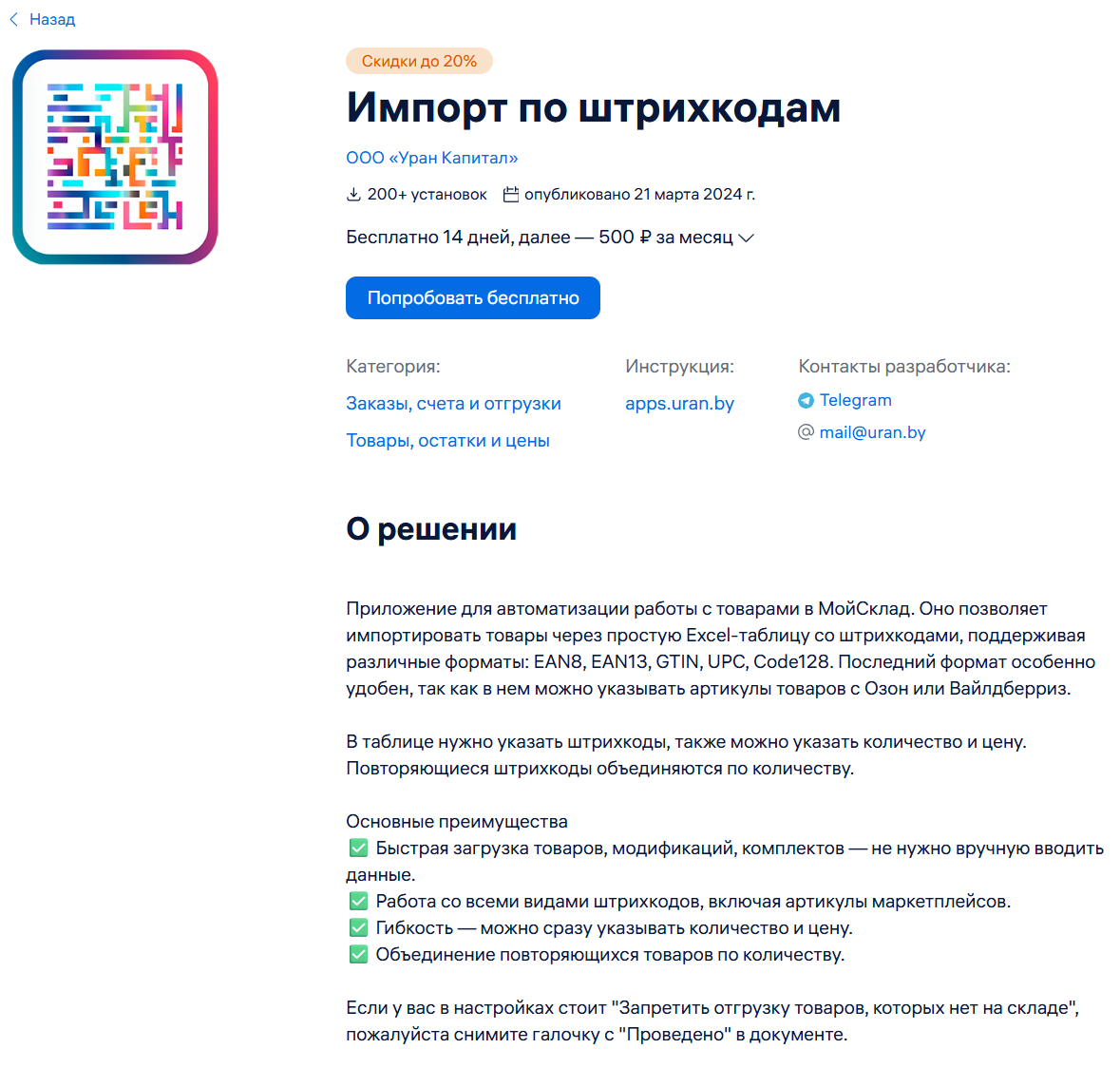
Приложение-помощник для МоегоСклада: загрузка позиций в документ из Excel-файла по штрихкоду / SKU.

Приложение-помощник для МоегоСклада: загрузка позиций в документ из Excel-файла по штрихкоду / SKU.
Загружайте Excel-файл со штрихкодами — приложение находит товары в МоёмСкладе и заполняет позиции выбранного документа. Поддерживаются количество, цена, скидка, НДС, а для отчётов комиссионера — вознаграждение. Комплекты могут разбиваться по компонентам.
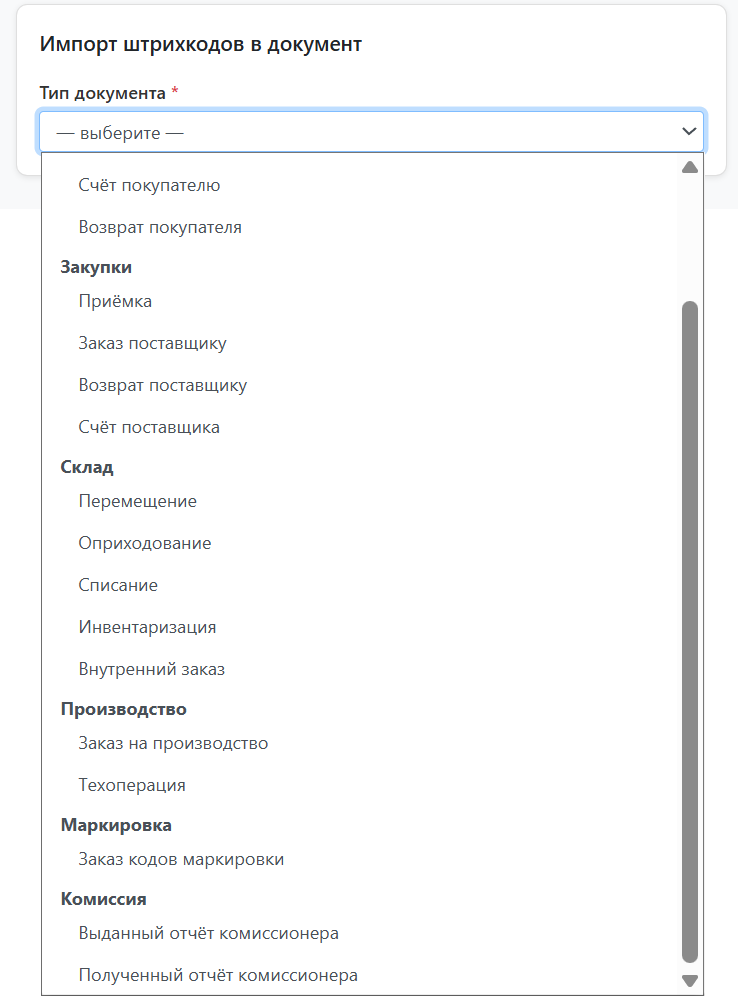
С приложением можно работать двумя путями. Выбор зависит от того, есть ли уже открытый документ.
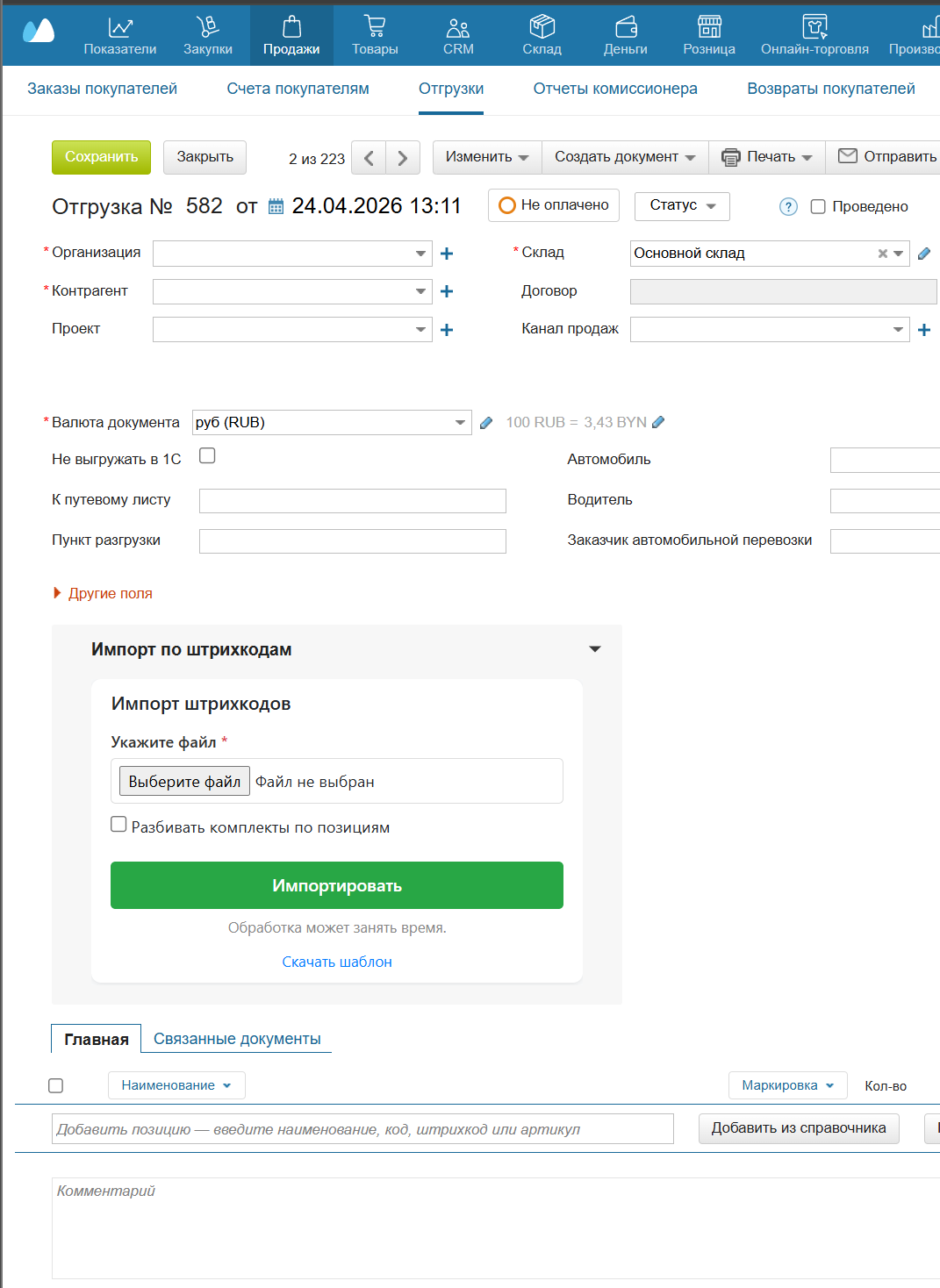
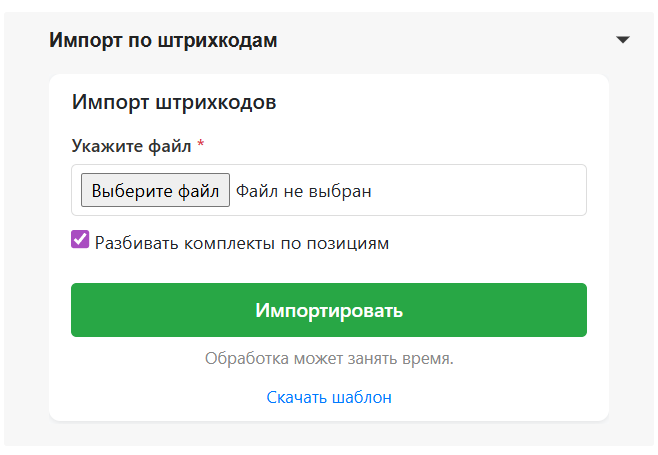
Появляется в правой панели открытого документа МоегоСклада. Документ уже выбран — нужно только указать файл. Подходит, когда вы уже работаете с конкретной отгрузкой/приёмкой/отчётом и хотите быстро добавить позиции.
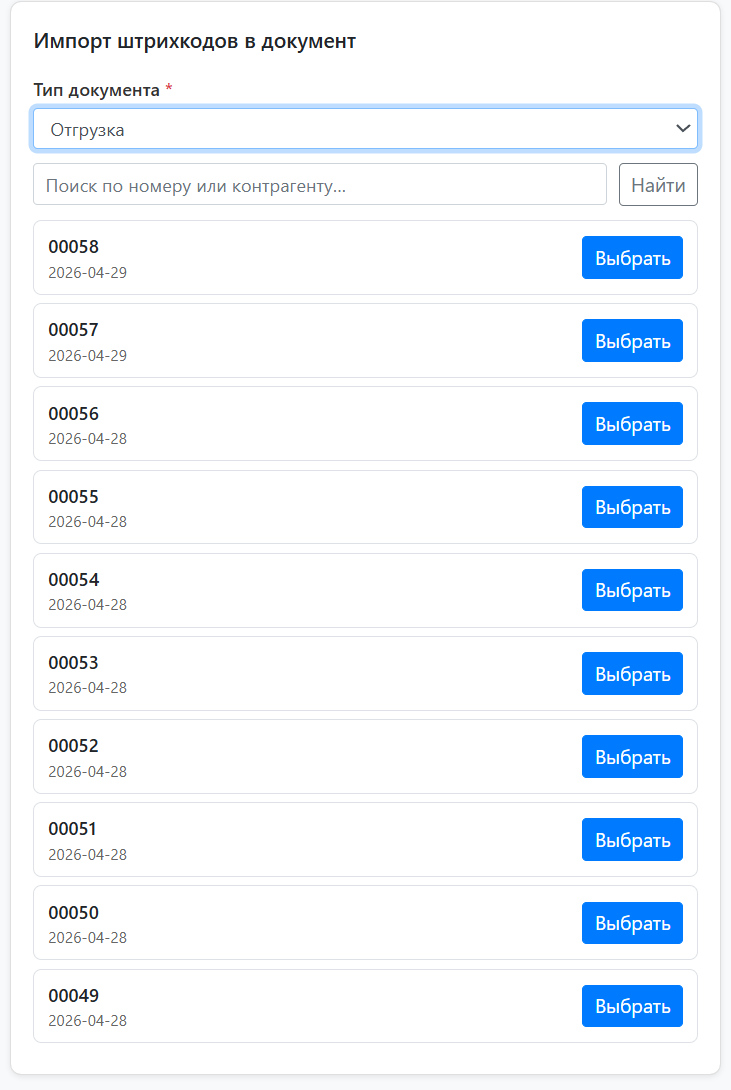
Открывается из каталога приложений по кнопке Перейти в решение. Документ ещё не выбран — приложение само показывает список и поиск.


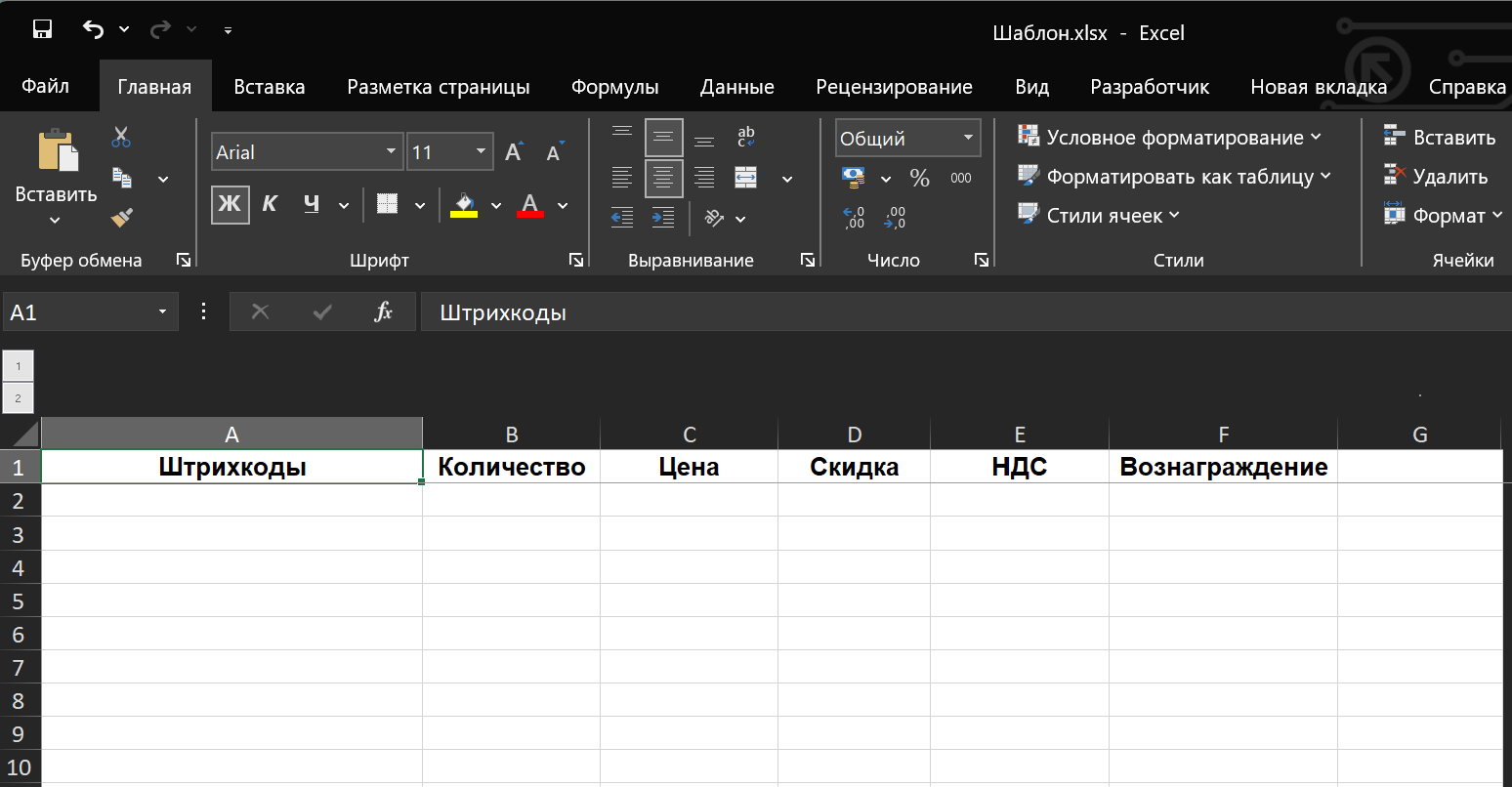
Заголовки колонок ищутся в первых 10 строках листа автоматически — лишние строки шапки/комментариев допустимы. Регистр заголовков значения не имеет.
| Поле | Допустимые названия (синонимы) | Описание |
|---|---|---|
| Штрихкод | Штрихкоды · Штрихкод · ШК · Баркод · SKU |
Идентификатор товара/модификации в МоёмСкладе. Если в ячейке несколько значений через пробел/запятую/точку с запятой — берётся последнее. |
| Поле | Заголовки | Где применимо | Описание |
|---|---|---|---|
| Количество | Количество |
все типы | Если колонка отсутствует или пустая — подставляется 1. |
| Цена | Цена |
все типы | В рублях. Если колонка отсутствует или пустая — берётся цена из карточки товара. |
| Вознаграждение | Вознаграждение · Reward |
только отчёты комиссионера | В рублях. Игнорируется в других типах документов. |
| Скидка | Скидка · Discount |
только отгрузки и приёмки | Процент: 10 = скидка 10 %, -10 = наценка 10 %. |
| НДС | НДС · VAT |
только отгрузки и приёмки |
Возможные значения: • число 0, 10, 20 — соответствующая ставка• пусто — НДС не задаётся (берётся дефолт документа) • без, без НДС, n/a, нет, — — позиция «без НДС»
|
(штрихкод, цена).(штрихкод, цена, вознаграждение).Готовый шаблон с заголовками доступен по ссылке «Скачать шаблон» внизу формы импорта.
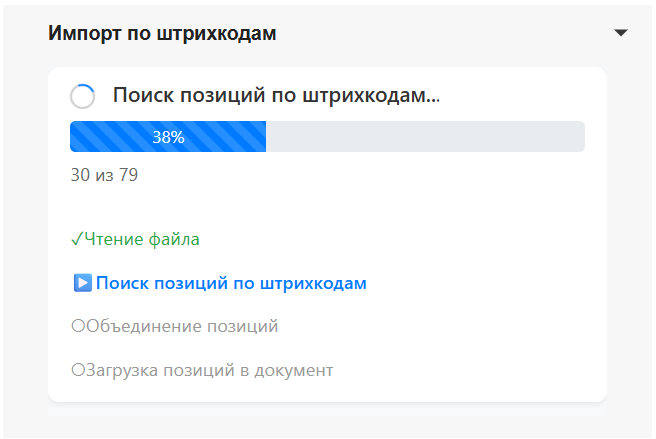
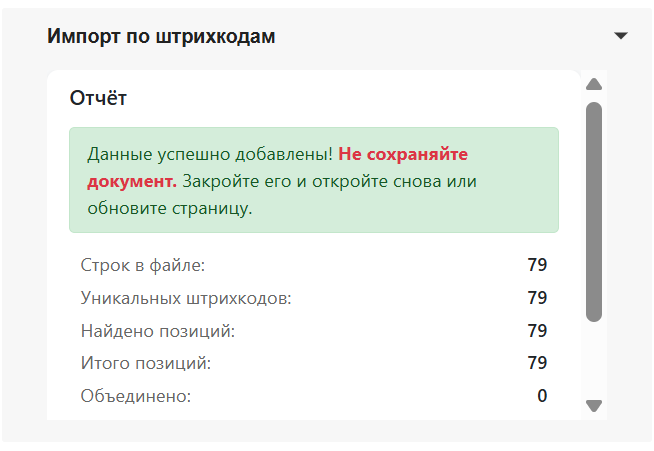
Когда отчёт показывает «Данные успешно добавлены» — не сохраняйте документ из открытого окна. Закройте документ и откройте его заново (или нажмите F5). Это нужно, чтобы МойСклад подтянул новые позиции, а не перетёр их старым состоянием формы.
Файл не открывается или в нём не найдена строка с заголовками. Проверьте формат (XLSX/XLS) и наличие хотя бы колонки штрихкода в первых 10 строках.
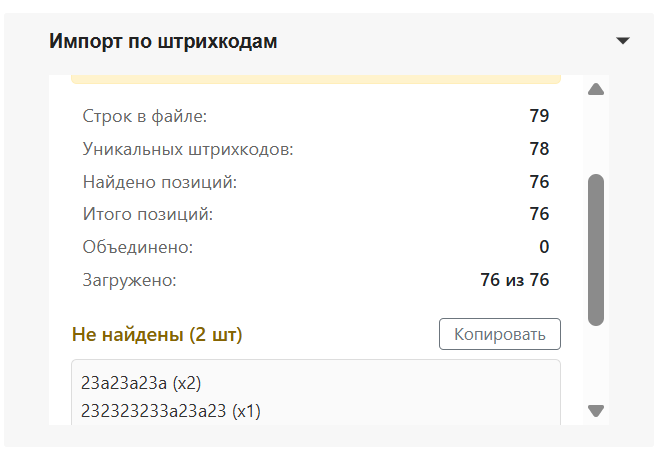
В отчёте появляется блок Не найдены со списком штрихкодов. Сверьтесь с карточками товара/модификации в МоёмСкладе — возможно опечатка или товар архивный. Список можно скопировать кнопкой «Копировать» и проверить пакетно.
На один штрихкод в МоёмСкладе нашлось несколько товаров — приложение не может выбрать какой имелся в виду. Уберите дубликат в карточках или используйте уникальный штрихкод/SKU.
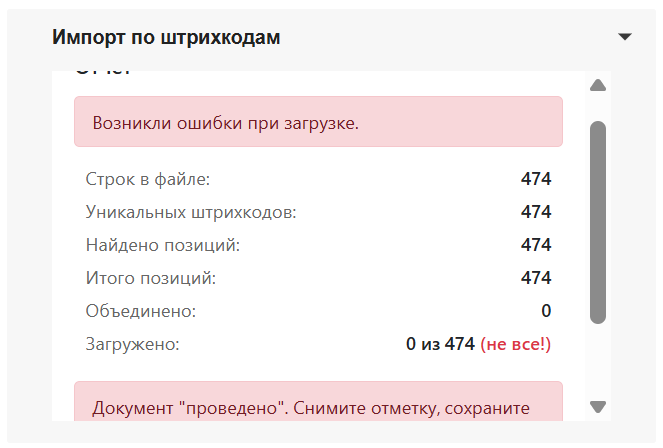
Документ нельзя редактировать в проведённом состоянии. Снимите проведение, сохраните и повторите импорт. Если у пользователя нет прав на снятие проводки — обратитесь к администратору МоегоСклада.
Ошибка валидации МоегоСклада при попытке загрузить позиции в отгрузку с отсутствующим товаром. Проверьте остатки или измените склад в документе.